
Google Search Console: guia completo para 2027 (o que é, como usar e como tirar insights)
Entenda o que é o Google Search Console, configure a ferramenta passo a passo, conheça os relatórios que importam e aprenda a transformar os dados em mais tráfego orgânico.

O que veremos nesse post:

Você publica conteúdo, cria páginas e investe tempo no seu site, mas sabe por quais buscas as pessoas chegam até você? E quando uma página some do Google, sabe dizer por quê? É exatamente isso que o Google Search Console mostra, de graça e com dados do próprio Google.
Neste guia, você vai do básico (o que é e como configurar) aos relatórios que importam e a 9 formas práticas de transformar os dados em mais tráfego orgânico. Bora? 🚀
| Pergunta | Resposta rápida |
|---|---|
| O que é? | Ferramenta gratuita do Google que mostra como o seu site aparece na Pesquisa Google |
| Para que serve? | Ver por quais buscas as pessoas chegam até você, acompanhar cliques, impressões, CTR e posição, e corrigir problemas de rastreamento e indexação |
| Como começar? | Adicione o site em search.google.com/search-console, verifique a propriedade e envie o sitemap |
| Onde estão as oportunidades? | No relatório de desempenho: palavras-chave entre as posições 8 e 20 e páginas com CTR baixo |
| O que há de novo? | Relatório de impressões em AI Overviews e AI Mode, filtro de consultas de marca, anotações no gráfico e dados de perfis no Instagram, TikTok, X e YouTube |
O que é o Google Search Console?
O Google Search Console é uma ferramenta gratuita do Google que mostra como um site aparece na Pesquisa Google: por quais buscas ele é encontrado, quantos cliques e impressões recebe, quais páginas estão indexadas e quais problemas impedem que outras apareçam.
Pense nele como o painel do carro: o Google Analytics conta quantas pessoas estão dentro do carro, e o Search Console mostra se o motor está funcionando e por quais estradas as pessoas estão chegando. A ferramenta faz parte do Google Search Central, o conjunto de documentação e ferramentas do Google para quem cuida de sites, e só exige uma Conta do Google e a confirmação de que o site é seu.
O Search Console já se chamou Google Webmaster Tools, nome que ainda aparece em tutoriais antigos. E você não precisa se cadastrar nele para aparecer no Google: o buscador encontra e indexa sites sozinho, e o Search Console serve para entender e melhorar essa presença.
O Google Search Console é gratuito?
Sim, o Google Search Console é totalmente gratuito e não tem plano pago, seja para um blog pessoal, uma loja virtual ou uma página de vendas. Ele faz parte das ferramentas gratuitas do Google para quem tem site, ao lado de nomes como Google Analytics e Google Trends.
O que existe são limites práticos: o relatório de desempenho guarda os últimos 16 meses de dados e as tabelas da interface mostram até 1.000 linhas. Para quem precisa de mais, o Google oferece a API do Search Console, a conexão com o Looker Studio e a exportação em massa para o BigQuery.
Para que serve o Google Search Console
O Google Search Console serve para acompanhar e melhorar a presença de um site na Pesquisa Google, com dados oficiais do buscador. Com ele, você consegue:
- descobrir por quais buscas o seu site aparece e quais delas geram clique;
- acompanhar cliques, impressões, CTR e posição média ao longo do tempo;
- verificar se o Google consegue rastrear e indexar as suas páginas;
- enviar o sitemap e pedir a indexação de páginas novas ou atualizadas;
- receber alertas de erros, problemas de segurança e ações manuais;
- medir a experiência da página com as Core Web Vitals;
- ver a presença do site nos recursos de IA do Google, como AI Overviews e AI Mode.
Por isso, o Search Console é indispensável para quem depende de tráfego orgânico, como blogs, lojas, portfólios e páginas de vendas.
Como funciona o Google Search Console
O Google Search Console funciona com dados do próprio Google, coletados ao longo do caminho que toda página percorre até receber uma visita vinda da busca:
- rastreamento: o Googlebot descobre a página por links ou pelo sitemap e lê o conteúdo, respeitando as regras do arquivo robots.txt. Hoje, o Google rastreia principalmente com a versão para smartphone do robô (a chamada indexação mobile-first);
- renderização: o Google executa o código da página (HTML, CSS e JavaScript) para enxergar o que o visitante vê;
- indexação: o Google decide se a página entra no índice, o enorme banco de dados de onde saem os resultados. Aqui ele também escolhe a URL canônica, a versão principal quando há páginas parecidas;
- exibição e clique: quando alguém faz uma busca, as páginas do índice disputam posições, e cada vez que a sua aparece conta uma impressão; se a pessoa clica, conta um clique.
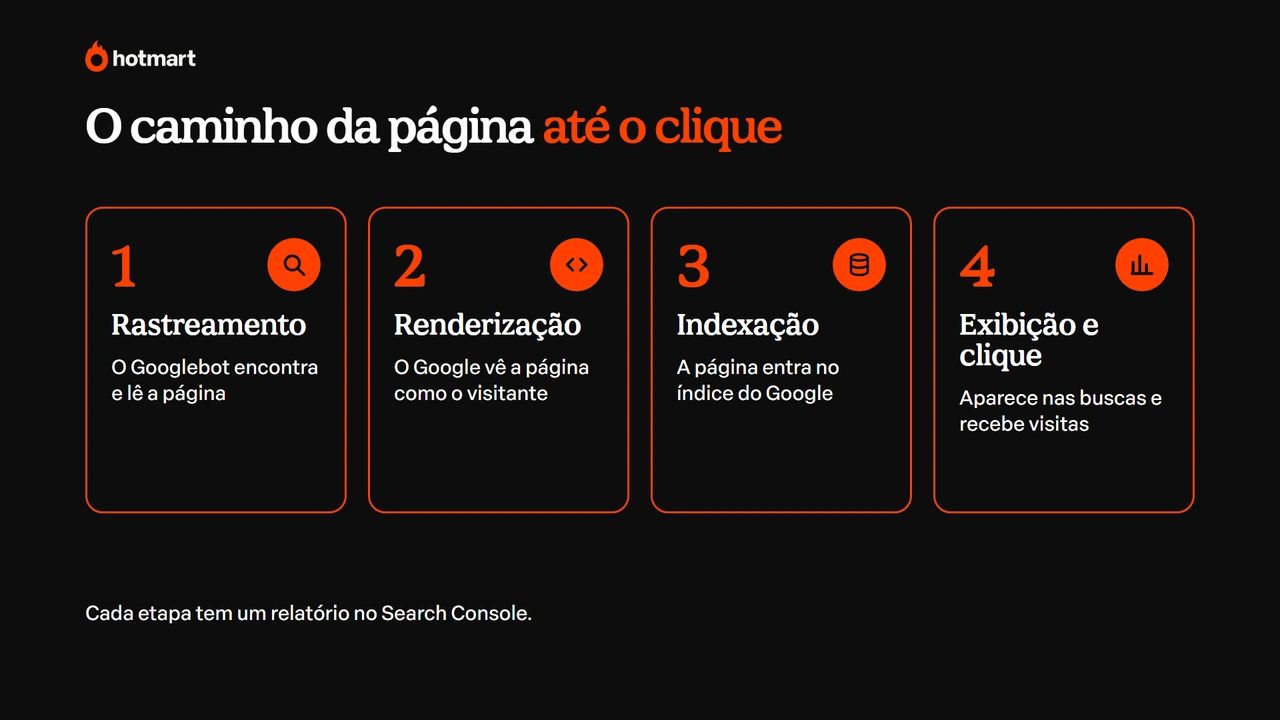
Cada etapa tem um relatório no Search Console. Os problemas de rastreamento ficam em Estatísticas de rastreamento e no relatório de robots.txt, os de indexação ficam em Indexação de páginas, e a exibição e o clique ficam em Desempenho. Quando você sabe em qual etapa está o problema, sabe onde olhar.
Alguns detalhes ajudam a ler os dados do Search Console sem tirar conclusões erradas:
- os dados mais recentes são preliminares: aparecem com linha pontilhada no gráfico e se consolidam nos dias seguintes. Para acompanhar o que acabou de acontecer, existe a visão das últimas 24 horas, com dados por hora;
- a posição é uma média: considera todas as vezes em que a página apareceu, em todas as buscas do período;
- consultas raras ficam ocultas: por privacidade, o Google omite as chamadas consultas anonimizadas da tabela, mas elas continuam somadas no total do gráfico;
- o histórico é de 16 meses: para comparar mais tempo, é preciso exportar e guardar os dados.
Termos do Google Search Console que você precisa conhecer
Os termos do Google Search Console abaixo aparecem em todos os relatórios:
| Termo | O que significa |
|---|---|
| Propriedade | O site (ou parte dele) que você adicionou e verificou no Search Console |
| Consulta | O termo que a pessoa digitou no Google e que fez o seu site aparecer |
| Impressão | Cada vez que um link do seu site aparece nos resultados para alguém |
| Clique | Cada vez que alguém clica no seu resultado e sai do Google para o seu site |
| CTR (taxa de cliques) | Cliques divididos por impressões. Ex.: 50 cliques em 1.000 impressões = 5% |
| Posição média | A posição média do seu resultado nas buscas em que ele apareceu |
| Rastreamento | A visita do Googlebot para ler a página |
| Indexação | A inclusão da página no índice do Google, condição para ela aparecer nas buscas |
| URL canônica | A versão principal de uma página, escolhida quando há conteúdos parecidos ou duplicados |
| Sitemap | Arquivo XML que lista as páginas do site para facilitar o rastreamento |
Google Search Console x Google Analytics: qual a diferença?
A diferença entre o Google Search Console e o Google Analytics está no momento que cada um mede: o Search Console mostra o que acontece antes do clique, na Pesquisa Google; o Google Analytics mostra o que acontece depois que a pessoa entra no site, vindo de qualquer canal.
| Google Search Console | Google Analytics | |
|---|---|---|
| De onde vêm os dados | Pesquisa Google (e Discover e Google Notícias) | Visitas ao site, de qualquer origem |
| O que mede | Impressões, cliques, CTR, posição, indexação e erros técnicos | Usuários, sessões, páginas vistas, eventos e conversões |
| Pergunta que responde | “Como as pessoas me encontram no Google?” | “O que as pessoas fazem no meu site?” |
| Exemplo de uso | Achar uma palavra-chave na posição 12 para otimizar | Ver se quem chegou pelo blog clicou no botão de compra |
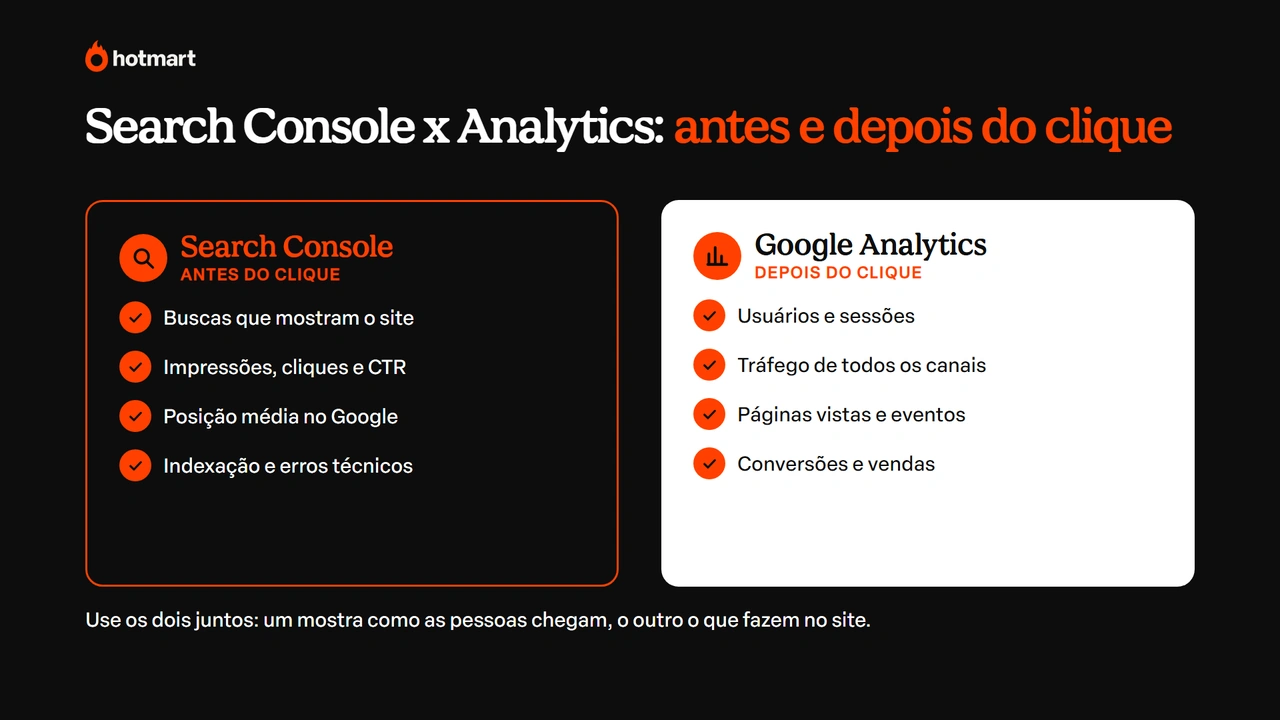
As duas ferramentas se completam. Você pode conectar o Search Console ao Google Analytics 4 (GA4) para ver as consultas de busca ao lado do comportamento dos visitantes e entender a jornada do primeiro contato até a conversão.
Os números das duas ferramentas não vão bater, e isso é normal: o Search Console conta cliques na Pesquisa Google, enquanto o GA4 conta sessões no site, que dependem do consentimento de cookies, de bloqueadores e de a página carregar por completo. Use cada uma para o que ela mede melhor.
Como configurar o Google Search Console
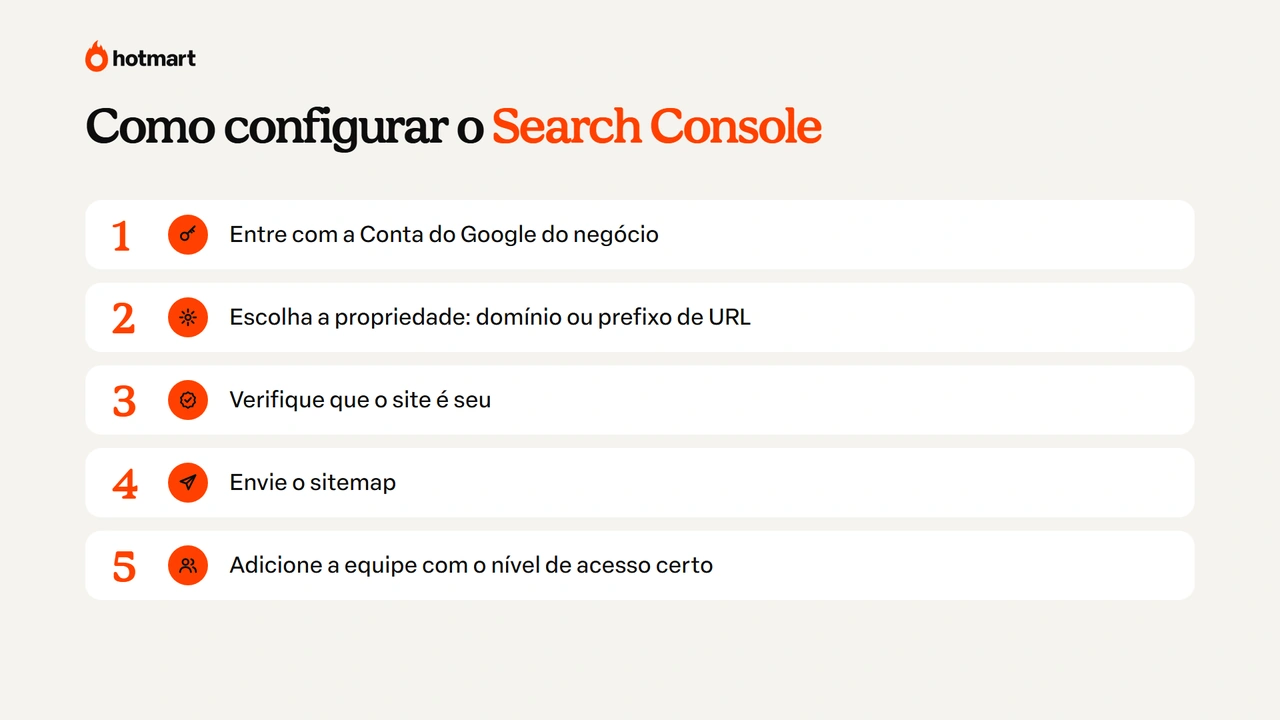
Configurar o Google Search Console leva poucos minutos, e o passo mais importante é a verificação, que prova ao Google que o site é seu:
- acesse o Search Console com a sua Conta do Google;
- escolha o tipo de propriedade;
- verifique que o site é seu;
- envie o sitemap;
- adicione as pessoas da equipe.
Abaixo, explicamos cada etapa.
1. Acesse o Search Console com a sua Conta do Google
Entre em search.google.com/search-console e faça login. Prefira a conta do negócio, e não um e-mail pessoal que pode se perder se alguém sair da equipe. Se for o seu primeiro acesso, o Search Console já abre a tela para adicionar um site.
2. Escolha o tipo de propriedade no Search Console: domínio ou prefixo de URL
O Search Console tem dois tipos de propriedade para sites, e a escolha muda o que você vai enxergar:
| Tipo de propriedade | O que cobre | Como verificar | Quando escolher |
|---|---|---|---|
| Domínio (ex.: seusite.com.br) | Todas as versões do site: com e sem www, http, https e subdomínios | Só por registro DNS | Quando você tem acesso ao painel do domínio e quer a visão completa |
| Prefixo de URL (ex.: https://www.seusite.com.br/) | Só os endereços que começam exatamente com aquele prefixo | Arquivo HTML, meta tag, Google Analytics, Google Tag Manager ou DNS | Quando não tem acesso ao DNS ou quer acompanhar uma parte do site |
Existe ainda um terceiro tipo, a propriedade de plataforma, para perfis no Instagram, TikTok, X e YouTube. Falamos dela mais adiante.
3. Verifique o site no Google Search Console
Para a propriedade de domínio, o Search Console mostra um código TXT que você copia e cola nas configurações de DNS do seu provedor de domínio (Registro.br, GoDaddy, Hostinger etc.). A propagação pode levar algumas horas.
Para o prefixo de URL, o jeito mais simples costuma ser a meta tag: o Search Console gera uma linha de código para colocar no cabeçalho do site. Quem usa WordPress com plugins de SEO como Yoast ou Rank Math encontra um campo próprio para colar esse código, sem mexer no tema. Se o site já tem Google Analytics ou Google Tag Manager com a mesma conta, a verificação pode ser automática.
Se a verificação falhar, confira se o código foi colado na versão certa do site (com ou sem www), se o cache foi limpo e se o DNS já propagou. Depois, é só clicar em Verificar de novo.
4. Envie o sitemap no Search Console
O sitemap é o arquivo que lista as páginas do site para facilitar o trabalho do Google. Ele costuma ficar em endereços como /sitemap.xml ou /sitemap_index.xml (o padrão do Yoast). No menu Sitemaps do Search Console, cole o endereço e clique em Enviar. Nos dias seguintes, o relatório mostra quantas URLs foram encontradas.
5. Adicione as pessoas da equipe
Em vez de compartilhar a sua senha, adicione usuários em Configurações > Usuários e permissões. O Search Console tem níveis de acesso diferentes:
- proprietário: controle total, inclusive para adicionar e remover pessoas;
- usuário pleno: vê todos os dados e pode tomar algumas ações;
- usuário restrito: só visualiza a maior parte dos dados.
Assim, a agência, o freelancer ou o desenvolvedor acessam o que precisam, e você mantém o controle da propriedade.
Principais relatórios do Google Search Console
Os principais relatórios do Google Search Console se dividem entre o que mostra desempenho (como o site aparece e é clicado) e o que mostra saúde técnica (se o Google consegue ler e exibir as páginas). A tabela abaixo resume cada um:
| Relatório | O que mostra | Quando olhar |
|---|---|---|
| Desempenho | Cliques, impressões, CTR e posição por consulta e página | Toda semana |
| Insights | Resumo do desempenho, conteúdos e consultas em alta | Toda semana |
| Desempenho em recursos de IA generativa | Impressões em AI Overviews e AI Mode | Todo mês |
| Indexação de páginas | Quais páginas estão ou não no índice, e por quê | Todo mês e depois de mudanças no site |
| Inspeção de URL | Situação de uma página específica | Depois de publicar ou atualizar |
| Core Web Vitals e HTTPS | Experiência da página e segurança da conexão | Todo mês |
| Resultados avançados, segurança e ações manuais | Erros de dados estruturados, invasões e penalizações | Quando chegar um alerta |
| Links | Sites e páginas que mais linkam para você | A cada trimestre |
| Configurações (rastreamento, robots.txt, mudança de endereço) | Saúde do rastreamento e migrações de domínio | Todo mês e em migrações |
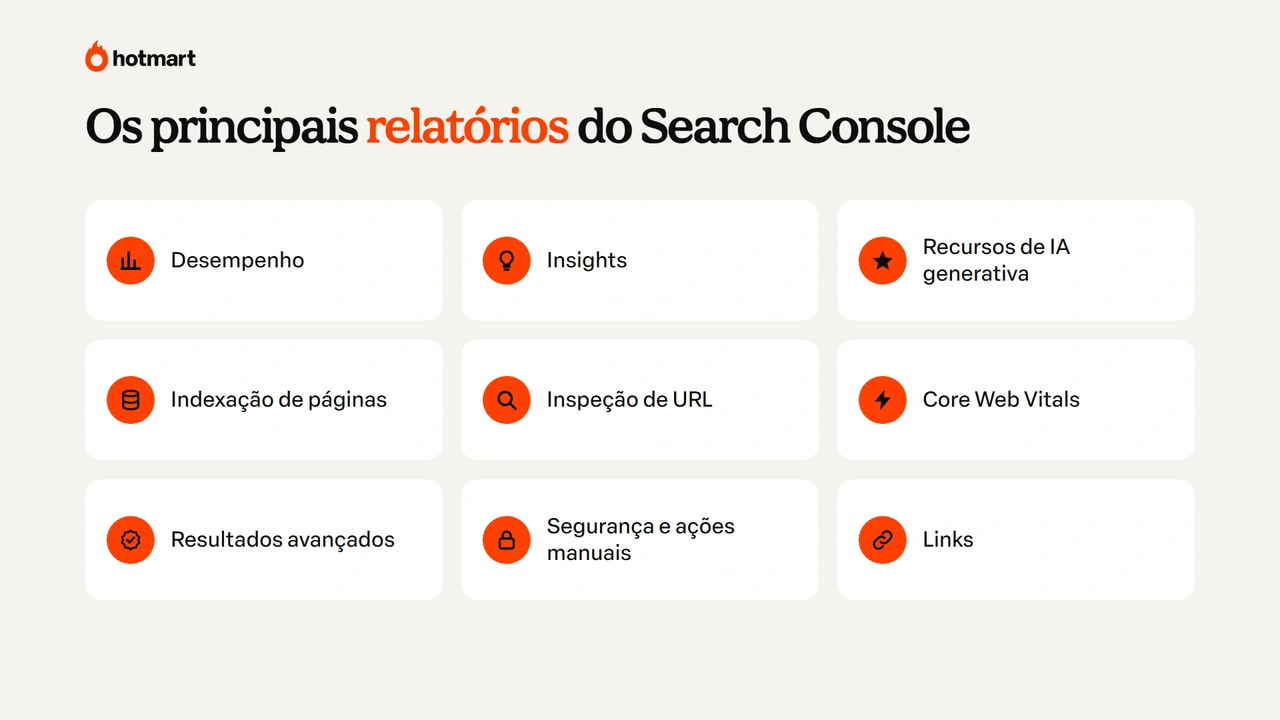
Antes dos relatórios, vale olhar a Visão geral: é onde ficam as recomendações do Search Console, sugestões opcionais divididas entre problemas, oportunidades e configuração.
Também vale saber o que saiu da ferramenta. O relatório de facilidade de uso em dispositivos móveis foi retirado em dezembro de 2023, o de experiência na página saiu em seguida, e o da caixa de pesquisa de sitelinks deixou de existir quando o recurso foi removido dos resultados, em novembro de 2024. Se você encontrar esses nomes em tutoriais antigos, já sabe o motivo.
Relatório de desempenho do Search Console
O relatório de desempenho do Search Console mostra como o site aparece na Pesquisa Google, com as quatro métricas da tabela de termos (cliques, impressões, CTR e posição média), cruzadas por consultas, páginas, países, dispositivos, aparência nos resultados e datas. Os recursos que mais ajudam na análise são:
- filtros com expressão regular (regex) e comparação entre períodos;
- filtro de consultas de marca (novembro de 2025), que separa as buscas com o nome da sua marca das genéricas;
- anotações no gráfico (novembro de 2025), para marcar eventos como uma atualização de conteúdo;
- visões semanal e mensal (dezembro de 2025), que suavizam o sobe e desce diário.
O relatório é separado em Pesquisa, Discover e Google Notícias. Desde setembro de 2026, ele também traz um filtro para buscas feitas com imagem, como Google Lens e Circle to Search.
Search Console Insights
O Search Console Insights é o relatório que resume o desempenho do site em linguagem simples, pensado para quem não é especialista. Integrado à interface principal em junho de 2025, ele mostra a evolução de cliques e impressões, os conteúdos e as consultas em alta ou em queda, os principais países e a divisão entre tráfego de marca e sem marca.
Em outubro de 2025, o Insights ganhou os grupos de consultas: a IA do Google junta buscas parecidas num mesmo tema, para você enxergar o assunto em vez de dezenas de variações soltas. O recurso fica disponível para sites com grande volume de consultas.
Desempenho em recursos de IA generativa no Search Console
O relatório de desempenho em recursos de IA generativa mostra quantas vezes as páginas do site apareceram nas respostas de IA do Google, como AI Overviews e AI Mode, e nos recursos de IA do Discover. Lançado em junho de 2026 e liberado para todos os sites em 31 de agosto de 2026, ele traz as impressões por página, país, dispositivo e data.
Por enquanto, o relatório dedicado mostra só impressões; os cliques vindos desses recursos ficam somados no desempenho geral. Junto com ele chegou um controle para o dono do site decidir se as páginas podem aparecer em respostas de IA generativa. Quem desliga deixa de receber impressões e tráfego desses recursos.
Indexação de páginas, Sitemaps e Remoções no Search Console
O relatório de indexação de páginas mostra quais URLs do site estão no índice do Google e explica por que as outras ficaram de fora. Os motivos mais comuns são:
- rastreada, mas não indexada: o Google leu a página e decidiu não incluir, muitas vezes por conteúdo raso ou repetido;
- detectada, mas não indexada: o Google sabe que a página existe, mas ainda não a rastreou;
- cópia sem página canônica selecionada pelo usuário: há páginas muito parecidas competindo entre si;
- excluída pela tag noindex ou bloqueada pelo robots.txt: alguém pediu para o Google não indexar;
- não encontrada (404) e página com redirecionamento: endereços que não existem mais ou que levam para outro lugar.
Nem toda página fora do índice é um problema: páginas de login, de busca interna ou redirecionadas devem mesmo ficar de fora. O alerta acende quando uma página importante aparece nessa lista. No mesmo menu ficam o relatório de Sitemaps e a ferramenta de Remoções, que esconde uma URL dos resultados por cerca de seis meses enquanto você resolve o problema de vez.
Inspeção de URL no Google Search Console
A inspeção de URL do Search Console mostra a situação de uma página específica: se ela está no índice, quando foi rastreada pela última vez, qual versão o Google considera canônica e se há dados estruturados válidos.
Basta colar o endereço na barra de pesquisa do topo. Com o botão “Testar o URL publicado”, você confere a versão atual da página, e com “Solicitar indexação” pede que o Google rastreie de novo, o que é útil depois de publicar ou atualizar um conteúdo. Há um limite diário de solicitações por propriedade, então use o recurso para as páginas que realmente importam.
Core Web Vitals e HTTPS no Search Console
O relatório de Core Web Vitals do Search Console mostra a experiência real dos visitantes, com dados de campo do Chrome (o Chrome UX Report, ou CrUX), separados entre celular e computador. A avaliação considera o percentil 75 das visitas dos últimos 28 dias. São três métricas:
| Métrica | O que mede | Bom |
|---|---|---|
| LCP (Largest Contentful Paint) | Tempo para o maior elemento da página aparecer | até 2,5 segundos |
| INP (Interaction to Next Paint) | Rapidez da resposta a cliques e toques | até 200 milissegundos |
| CLS (Cumulative Layout Shift) | Quanto a página “pula” enquanto carrega | até 0,1 |
O Search Console agrupa páginas parecidas e mostra quais estão como “Bom”, “Precisa de melhoria” ou “Ruim”. Para descobrir o que deixa uma página lenta, teste a URL no PageSpeed Insights ou no Lighthouse, que vem dentro do Chrome, e leve as sugestões para quem cuida do site.
O relatório de HTTPS, ao lado, mostra se as páginas usam conexão segura. Juntos, os dois substituem o antigo relatório de experiência na página.
Resultados avançados, segurança e ações manuais no Search Console
Os relatórios de resultados avançados do Search Console mostram se os dados estruturados do site (FAQ, produto, avaliações, vídeo, breadcrumbs) estão corretos para gerar resultados com destaque visual, os chamados rich results. Os dados estruturados seguem o vocabulário do Schema.org e costumam ser escritos em JSON-LD, um bloco de código que plugins como Yoast e Rank Math geram automaticamente. Quando há erro, o relatório aponta a página e o campo com problema, e o Teste de pesquisa aprimorada do Google ajuda a conferir a correção antes de validar.
Já os relatórios de segurança e ações manuais avisam quando o site foi invadido, tem malware ou recebeu uma penalização manual por violar as diretrizes do Google. São avisos raros, mas urgentes: o Search Console manda e-mail, e a correção precisa vir antes de pedir a revisão.
Relatório de links do Search Console
O relatório de links do Search Console mostra os sites que mais linkam para você, as páginas mais linkadas e os textos âncora mais usados, tanto em links externos (os backlinks) quanto internos. Ele é uma amostra, e não a lista completa de links, mas já ajuda a entender quais conteúdos atraem mais referências e quais páginas importantes recebem poucos links internos.
Configurações do Search Console: estatísticas de rastreamento, robots.txt e mudança de endereço
As configurações do Google Search Console guardam três recursos pouco conhecidos, mas muito úteis:
- estatísticas de rastreamento: mostram quantas vezes o Googlebot visitou o site, o tempo de resposta do servidor e os erros encontrados. Ajudam a descobrir se o site está lento para o robô ou fora do ar em alguns horários;
- relatório de robots.txt: mostra a versão do arquivo robots.txt que o Google leu e se há erros nele, o que evita bloquear sem querer páginas importantes;
- mudança de endereço: avisa o Google quando o site muda de domínio (por exemplo, de um .com.br para um .com), junto com os redirecionamentos 301, para a migração perder o mínimo de tráfego.
Também é nas configurações que você gerencia os usuários e as associações com outras ferramentas do Google, como o Google Analytics.
Como usar o Google Search Console para tirar bons insights
Esse é o ponto em que o Google Search Console deixa de ser um painel de números e vira uma ferramenta de decisão. Os melhores insights saem do cruzamento de quatro dados: a consulta, a página, a posição e o CTR.
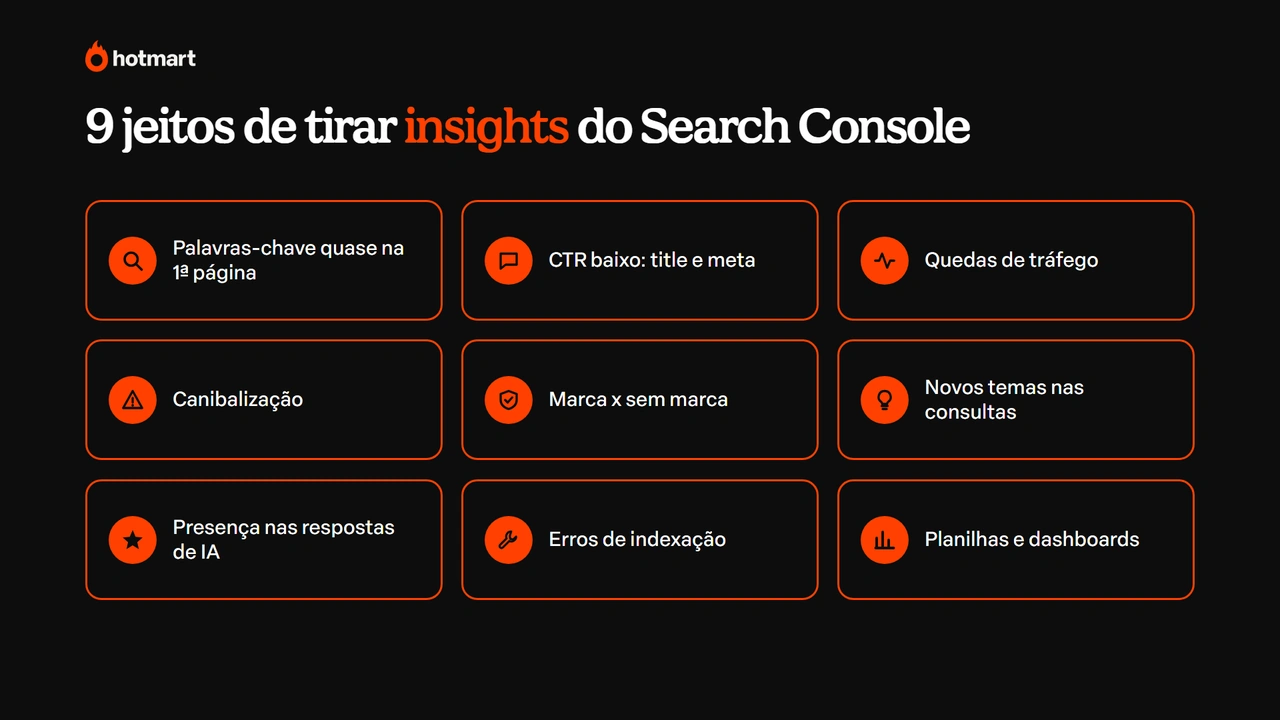
Abaixo, você confere 9 formas práticas de usar o Search Console para crescer no Google:
- encontrar as palavras-chave que estão quase na primeira página;
- melhorar o CTR com title e meta description;
- investigar quedas de tráfego;
- encontrar canibalização de palavras-chave;
- separar as buscas de marca das buscas sem marca;
- descobrir novos temas a partir das consultas;
- acompanhar a presença do site nas respostas de IA;
- corrigir problemas de indexação;
- levar os dados para planilhas e dashboards.
Cada uma traz onde olhar e o que fazer.
1. Ache as palavras-chave que estão quase na primeira página do Google
As consultas entre as posições 8 e 20 são as oportunidades mais rápidas do Search Console: o Google já considera a sua página relevante, mas ela ainda aparece pouco.
Onde olhar: em Desempenho, ative as métricas de impressões e posição média, abra a aba Consultas e ordene por impressões. Anote as consultas com posição entre 8 e 20 e muitas impressões.
O que fazer: abra a página que ranqueia para cada consulta e veja se ela responde bem àquela busca. Muitas vezes, falta um tópico específico, uma resposta mais direta no início, um exemplo atualizado ou links internos apontando para a página.
Exemplo: imagine que a sua página sobre “como criar um curso online” aparece para a consulta “quanto cobrar por um curso online” na posição 11, com 3.000 impressões e apenas 15 cliques no mês. O Google já associa a página ao tema, mas ela não responde bem a essa pergunta. Uma seção nova sobre precificação, com a resposta logo no início, pode levar a página para a primeira página e multiplicar os cliques.
2. Melhore o CTR com title e meta description
Uma página com muitas impressões e poucos cliques está sendo vista, mas não escolhida.
Onde olhar: em Desempenho, aba Páginas, ative CTR e posição média. Compare páginas com posições parecidas: se uma tem CTR bem menor que as outras na mesma faixa, o problema provavelmente está no título ou na descrição.
O que fazer: reescreva o SEO title e a meta description (o que melhora a taxa de cliques, o CTR) com a palavra-chave no início, uma promessa clara e o formato do conteúdo. Por exemplo:
- antes: “Search Console: tudo sobre a ferramenta”;
- depois: “Google Search Console: guia completo e como tirar insights”.
Depois de publicar, crie uma anotação no gráfico e compare o CTR das semanas seguintes.
3. Investigue quedas de tráfego no Search Console
Antes de reagir a uma queda de cliques, use o Search Console para descobrir a causa (posição, demanda ou CTR), porque cada uma pede uma ação diferente.
Onde olhar: em Desempenho, use a comparação de datas (por exemplo, os últimos 3 meses contra o mesmo período do ano anterior) e analise as abas Consultas e Páginas.
O que fazer:
- a posição caiu: o conteúdo perdeu relevância ou um concorrente melhorou; vale atualizar o texto;
- as impressões caíram, mas a posição se manteve: a demanda diminuiu, o que pode ser sazonalidade. O Google Trends ajuda a confirmar se o interesse pelo tema caiu como um todo;
- a posição se manteve, mas o CTR caiu: algo novo na página de resultados (como um AI Overview) está chamando a atenção.
As anotações ajudam muito aqui: marque mudanças no site e publicações importantes para não depender da memória. Para saber se a queda coincide com uma atualização do algoritmo (os core updates, por exemplo), consulte o Painel de status da Pesquisa Google, onde o próprio Google registra o início e o fim de cada atualização.
4. Encontre canibalização de palavras-chave
A canibalização acontece quando duas ou mais páginas do mesmo site disputam a mesma busca, e o Search Console é a forma mais simples de flagrar isso.
Onde olhar: em Desempenho, filtre por uma consulta importante (Consulta > contém) e abra a aba Páginas. Se várias URLs aparecem com impressões relevantes, elas estão competindo.
O que fazer: mantenha a página mais forte em cliques e posição. A mais fraca pode ser diferenciada para atender outra intenção de busca, ou ter o conteúdo aproveitado na principal, com um redirecionamento 301. Quando as duas páginas precisam continuar no ar (como versões quase iguais de um mesmo conteúdo), a tag canônica (rel=”canonical”) indica ao Google qual delas é a principal.
5. Separe as buscas de marca das buscas sem marca
As buscas pelo nome da sua marca mostram quem já conhece você; as buscas sem marca mostram se o SEO está trazendo gente nova. Misturar as duas pode esconder um problema.
Onde olhar: em Desempenho, use o filtro de consultas de marca. Ele é feito por um sistema de IA do Google, que reconhece a marca em diferentes idiomas, com erros de digitação e nomes de produtos. O filtro está disponível para propriedades com volume suficiente (não vale para propriedades de subdomínio ou de uma pasta do site).
O que fazer: acompanhe o crescimento das buscas sem marca como a principal métrica de SEO. Se só as buscas de marca crescem, o conteúdo ainda não está atraindo novos públicos.
6. Descubra novos temas a partir das consultas do Search Console
As consultas do Search Console são uma lista de perguntas reais que o seu público faz no Google. Muitas delas ainda não têm uma resposta à altura no seu site.
Onde olhar: em Desempenho, filtre as consultas com expressão regular para encontrar perguntas. Um exemplo de filtro: ^(como|o que|qual|quais|quanto|por que|quando|onde)\b. No Insights, os grupos de consultas mostram os temas que mais crescem.
O que fazer: perguntas com muitas impressões e posição ruim viram seções novas, respostas no FAQ ou até um conteúdo próprio, quando não cabem na página atual. Para conferir o volume de busca de cada tema antes de escrever, combine os dados com o Google Keyword Planner e organize tudo numa estratégia de marketing de conteúdo.
7. Acompanhe a presença do site nas respostas de IA
Com a busca cada vez mais guiada por IA, saber se as suas páginas aparecem nos AI Overviews e no AI Mode virou parte do trabalho de SEO e de GEO (Generative Engine Optimization, a otimização para mecanismos de IA generativa). O AI Mode, por exemplo, usa a técnica de query fan-out: desdobra a pergunta da pessoa em várias buscas relacionadas e monta a resposta com trechos de diferentes páginas. Por isso, conteúdos que respondem também às dúvidas vizinhas do tema têm mais chances de aparecer.
Onde olhar: no relatório de desempenho em recursos de IA generativa, veja quais páginas recebem impressões e compare com as páginas mais fortes no relatório de desempenho geral.
O que fazer: páginas que aparecem nas respostas de IA costumam ter respostas diretas, dados próprios e conteúdo atualizado. Use esses padrões nos conteúdos que ainda não aparecem: comece cada seção respondendo à pergunta, traga números com fonte e mantenha as informações em dia.
8. Corrija no Search Console os problemas de indexação antes que custem tráfego
Uma página importante fora do índice é tráfego perdido, e o Search Console mostra isso antes que você perceba a queda.
Onde olhar: em Indexação de páginas, abra cada motivo de não indexação e procure as páginas que deveriam estar no Google.
O que fazer: corrija a causa (tirar um noindex indevido, ajustar o robots.txt, melhorar um conteúdo raso, consolidar duplicados) e use a inspeção de URL para solicitar uma nova indexação. Depois, clique em Validar correção no relatório para o Google conferir as demais URLs.
9. Leve os dados do Search Console para planilhas e dashboards
A interface do Search Console é ótima para análises rápidas, mas tem limite de 1.000 linhas por tabela e 16 meses de histórico. Para análises maiores, vale levar os dados para fora.
Onde olhar: o botão Exportar, no topo dos relatórios, gera arquivos para Google Sheets, Excel ou CSV.
O que fazer: para acompanhar o tempo todo, conecte o Google Search Console ao Looker Studio e monte um dashboard. Para guardar o histórico completo e analisar todas as consultas, use a API do Google Search Console ou a exportação em massa para o BigQuery.
Com esses 9 usos, o Search Console vira uma rotina de melhoria contínua, e não um painel que você abre só quando algo dá errado.
Dicas para usar o Google Search Console no dia a dia
O Google Search Console rende mais quando vira hábito. Uma rotina simples já evita surpresas e ajuda a encontrar oportunidades:
- toda semana: confira o relatório de desempenho e o Insights, veja as páginas e consultas em alta ou em queda;
- todo mês: revise a indexação de páginas, as Core Web Vitals, o relatório de IA generativa e as consultas na faixa entre as posições 8 e 20;
- depois de publicar ou atualizar: inspecione a URL, solicite a indexação e crie uma anotação no gráfico;
- sempre que chegar um e-mail do Search Console: leia, porque ele avisa sobre erros novos, problemas de segurança e ações manuais.
Alguns cuidados também evitam conclusões erradas. Compare sempre períodos de mesmo tamanho e com os mesmos dias da semana. Olhe a posição junto com as impressões, porque uma página pode “subir” de posição só por aparecer em menos buscas. E não reaja a variações de um ou dois dias: espere a tendência se confirmar, de preferência na visão semanal.
Se você está começando agora, este checklist ajuda a deixar o Search Console pronto em um dia:
- propriedade de domínio criada e verificada por DNS;
- sitemap enviado e lido sem erros;
- página inicial e páginas mais importantes inspecionadas e indexadas;
- Search Console conectado ao Google Analytics 4;
- pessoas da equipe adicionadas com o nível de acesso certo;
- primeira anotação criada no gráfico, marcando o início do acompanhamento.
E uma dica extra: o Bing tem a própria ferramenta, o Bing Webmaster Tools, que permite importar os sites já verificados no Google Search Console em poucos cliques. Vale ativar para acompanhar também o tráfego do Bing, que alimenta assistentes de IA como o Copilot.
Com essa rotina, o Search Console mostra não só o que aconteceu, mas o que fazer em seguida.
Como o Google Search Console ajuda quem vende produtos digitais
Para quem vende curso online, ebook, mentoria ou comunidade, o Google Search Console mostra de onde vem a audiência que chega sem custo de anúncio. E essa audiência orgânica costuma ser a mais qualificada: são pessoas que procuraram ativamente pelo assunto que você ensina.
Abaixo, quatro formas de usar o Search Console a favor do seu negócio digital:
- acompanhar o blog e a página de vendas no Google;
- transformar consultas em conteúdo e ideias de produto;
- medir os perfis nas redes sociais;
- cruzar os dados de busca com os dados de venda.
Blog e página de vendas acompanhados no Search Console
Verificar no Search Console o domínio do seu blog e da sua página de vendas permite ver quais buscas levam até a sua oferta e se as páginas estão indexadas corretamente. As dúvidas que aparecem nas consultas são ouro para a copy e para o FAQ da página de vendas, porque mostram as objeções reais de quem está pesquisando.
E se você ainda não tem site, o Hotmart Launchpad resolve essa parte: você descreve a ideia em português e a IA constrói o site, a página de vendas ou a área de membros, publicada com um clique, já com domínio, hospedagem e checkout da Hotmart.
Consultas do Search Console que viram conteúdo e ideias de produto
As perguntas que o seu público faz no Google mostram as dúvidas mais recorrentes do nicho. No Search Console, elas aparecem com volume real de impressões, o que ajuda a priorizar.
Uma dúvida que se repete pode virar um post no blog, uma aula nova, um módulo extra do curso ou até um novo produto. Se muita gente busca “como precificar” dentro do seu tema, por exemplo, talvez exista espaço para um material específico sobre isso.
Perfis nas redes sociais também têm dados no Search Console
Desde julho de 2026, o Search Console tem as propriedades de plataforma, que mostram como os perfis no Instagram, TikTok, X e YouTube aparecem na Pesquisa Google e no Discover. Para creators que vendem pelas redes, mesmo sem site próprio, isso é uma novidade importante.
Com elas, você descobre quais buscas no Google levam aos seus posts e vídeos, quais conteúdos têm melhor desempenho e como as pessoas encontram a sua conta.
Cruze os dados do Search Console com os dados de venda
O Search Console mostra a demanda; os dados de venda mostram o resultado. Juntos, eles revelam quais temas trazem não só visitas, mas clientes.
Na Hotmart, os Dashboards mostram em tempo real faturamento, assinaturas, churn e LTV. E com o MCP da Hotmart, você conecta a sua conta ao Claude ou ao ChatGPT e pergunta, em linguagem natural, quanto vendeu na semana para comparar com o tráfego orgânico do mesmo período. Assim, fica mais fácil decidir onde investir o seu tempo de produção de conteúdo.
E aí, bora colocar o Google Search Console para trabalhar a seu favor?
O Google Search Console é gratuito, leva poucos minutos para configurar e troca o palpite por dados oficiais do Google. As maiores oportunidades estão no relatório de desempenho: palavras-chave quase na primeira página, páginas com CTR baixo e perguntas do público que ainda não têm resposta no seu site.
E ele fica ainda mais útil quando vira rotina e quando os dados de busca são cruzados com os dados de venda. É assim que o tráfego orgânico deixa de ser só visita e passa a gerar resultado para o seu negócio. 💡
Perguntas frequentes sobre Google Search Console
Ainda com dúvidas? Abaixo, estamos respondendo algumas das dúvidas mais frequentes sobre Google Search Console.
Quanto tempo o Search Console leva para mostrar os dados?
Depois que o site é verificado, o Google Search Console começa a coletar os dados, e os primeiros números aparecem em alguns dias. No dia a dia, os dados mais recentes chegam como preliminares e se consolidam nos dias seguintes. Para acompanhar o que acabou de acontecer, use a visão das últimas 24 horas do relatório de desempenho.
Por quanto tempo o Search Console guarda os dados?
O Google Search Console guarda os últimos 16 meses de dados de desempenho. Para manter um histórico maior, exporte os dados com frequência para planilhas, conecte a ferramenta ao Looker Studio ou use a exportação em massa para o BigQuery.
Por que minha página não aparece no Google mesmo estando no sitemap?
Estar no sitemap não garante a indexação: o sitemap só avisa o Google de que a página existe. Ela pode ter ficado de fora por conteúdo raso ou duplicado, por uma tag noindex, por bloqueio no robots.txt ou porque o Google ainda não a rastreou. A inspeção de URL do Search Console mostra o motivo exato.
Dá para usar o Search Console sem ter um site?
Sim. Desde julho de 2026, o Google Search Console tem as propriedades de plataforma, que permitem a creators acompanhar como os perfis no Instagram, TikTok, X e YouTube aparecem na Pesquisa Google e no Discover, mesmo sem site próprio.
O Search Console mostra o tráfego vindo do AI Overviews e do AI Mode?
Em parte. O relatório de desempenho em recursos de IA generativa do Google Search Console mostra as impressões das páginas em AI Overviews e AI Mode, por página, país, dispositivo e data. Os cliques vindos desses recursos ficam somados ao relatório de desempenho geral, sem separação no relatório dedicado.